Cara Mudah Sharing Koneksi Internet Modem USB Melalui Wifi Laptop (AdHoc)
Pada artikel ini saya akan mencoba memberikan petunjuk untuk Anda bagaimana caranya sharing koneksi internet melalui wifi laptop. Metode koneksi via wifi laptop ini dinamakan jaringan AdHoc, atau kalau versi nirkabelnya adalah jaringan peer-to-peer. Oke, kita lanjutkan ke pembahasan utama. Pada tutorial ini saya menggunakan sistem operasi windows 7, caranya pun sangat mudah. Anda bisa mengikuti step by step dibawah ini.Yang pertama saya lakukan adalah sharing terlebih dahulu koneksi internet nya. Caranya sebagai berikut.
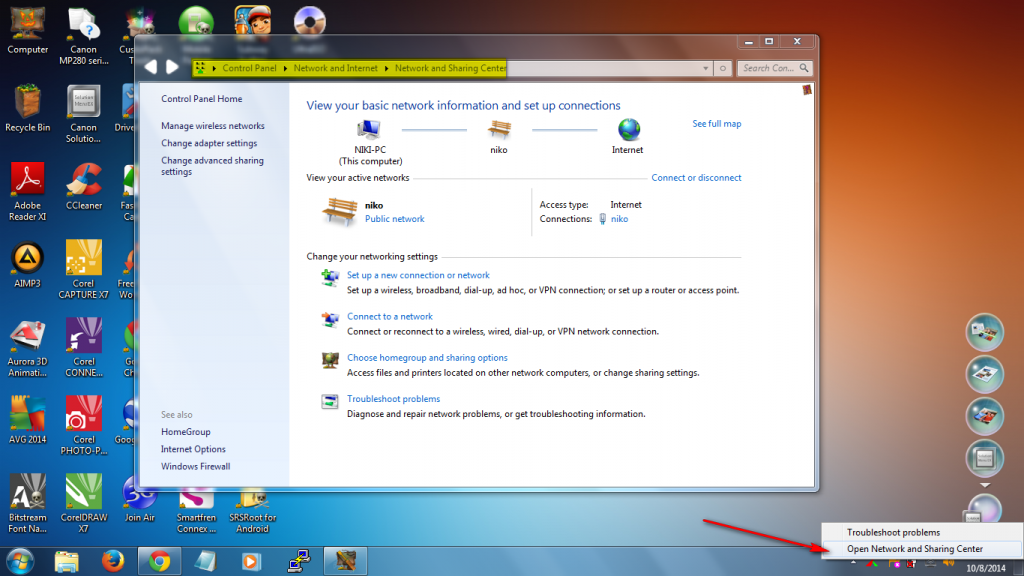
- Buka Network and Sharing Center. Bisa melalui Control Panel –> Network and Internet –> Network and Sharing Center, atau juga dengan cara klik kanan icon network yang adadi pojok bawah kemudian pilih open Network and Sharing Center.
-
Setelah itu akan terlihat adapter yang statusnya terhubung ke
internet. Dalam gambar ini adalah adapter modem yang saya beri nama
“niko”. Klik adapter tersebut “niko”, kemudian pilih Properties.
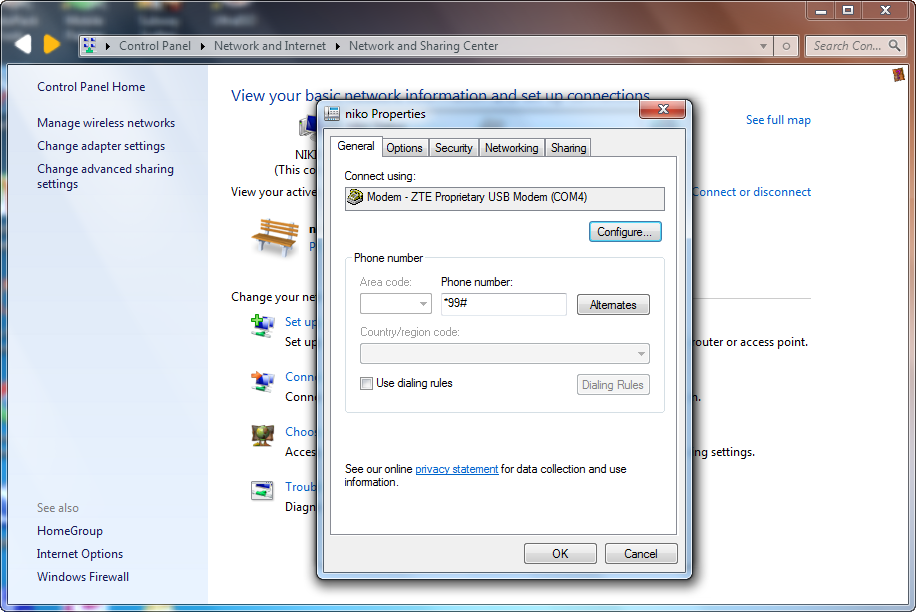
 3. Akan terbuka jendela baru. Pada bagian menu, pilih tab sharing.
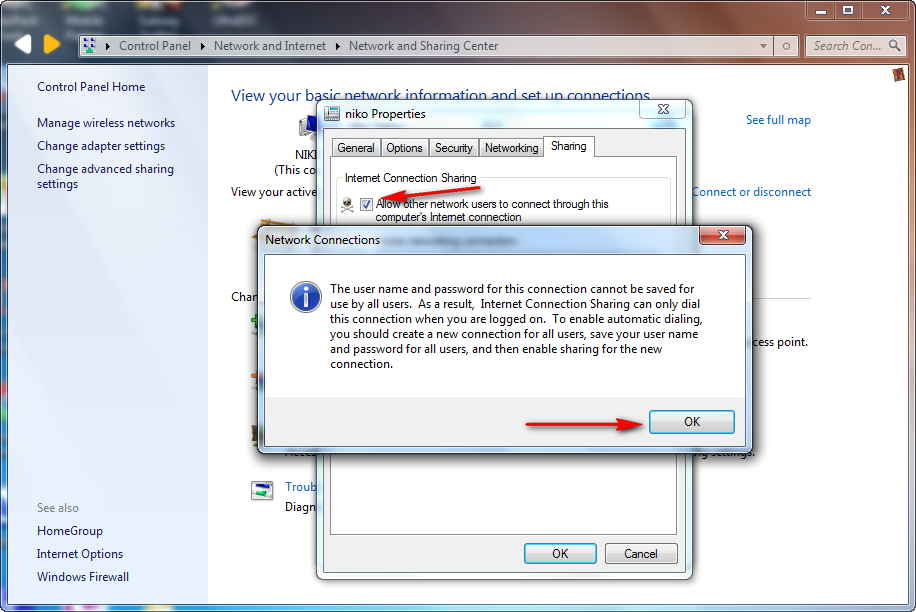
 4. Pada tab sharing, beri cek-box pada opsi “Allow other network …. “.
 5. Kemudian pada bagian Home networking connection, pilih adapter Wireless Network Connection. Karena kita akan sharing koneksi internet-nya melalui jaringan wireless.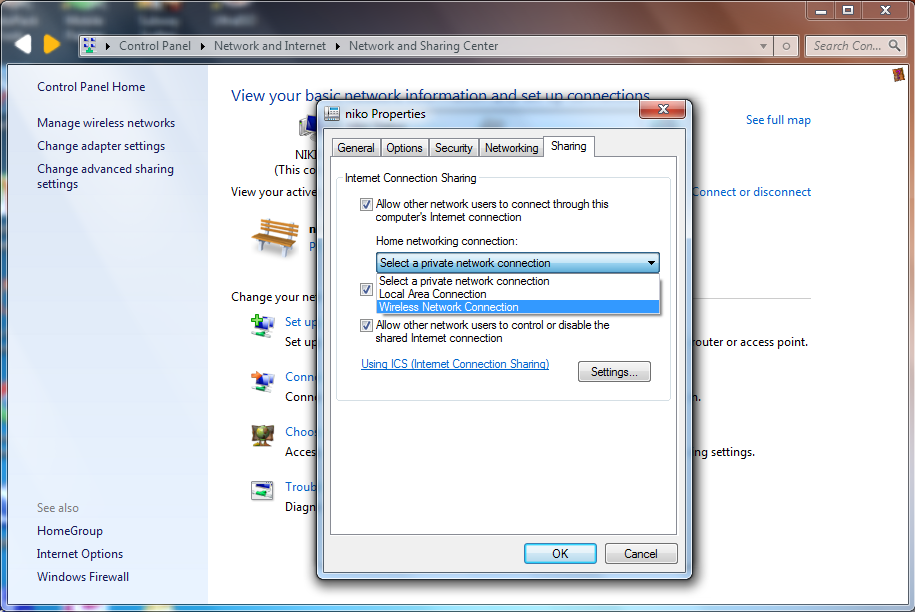
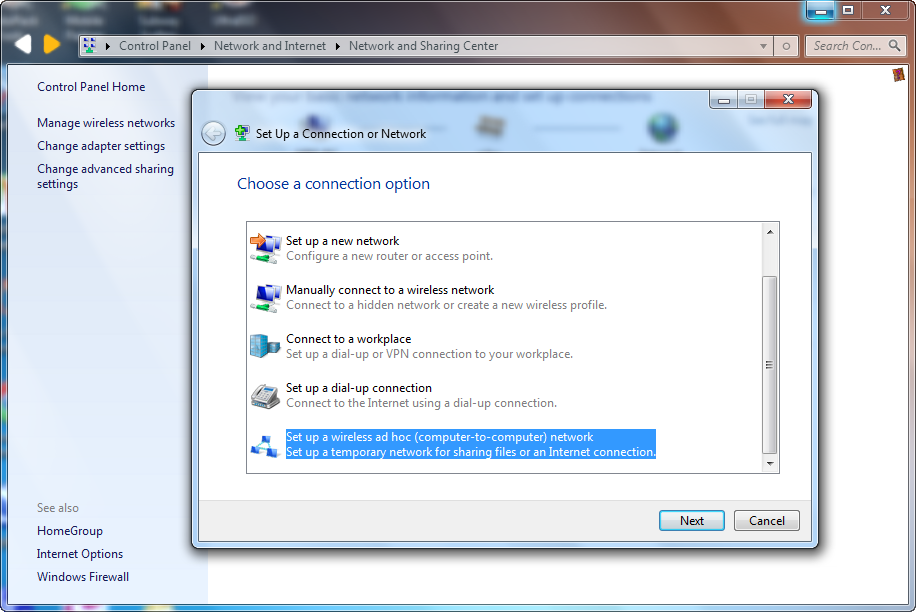
- Seperti tadi, masuk ke Network and Sharing Center. Kemudian klik Set Up a Connection or Network.Setelah semua selesai, klik OK.
- Akan terbuka jendela baru. Kemudian pilih Set up a wireless ad hoc (yang paling bawah). Jika sudah klik next.
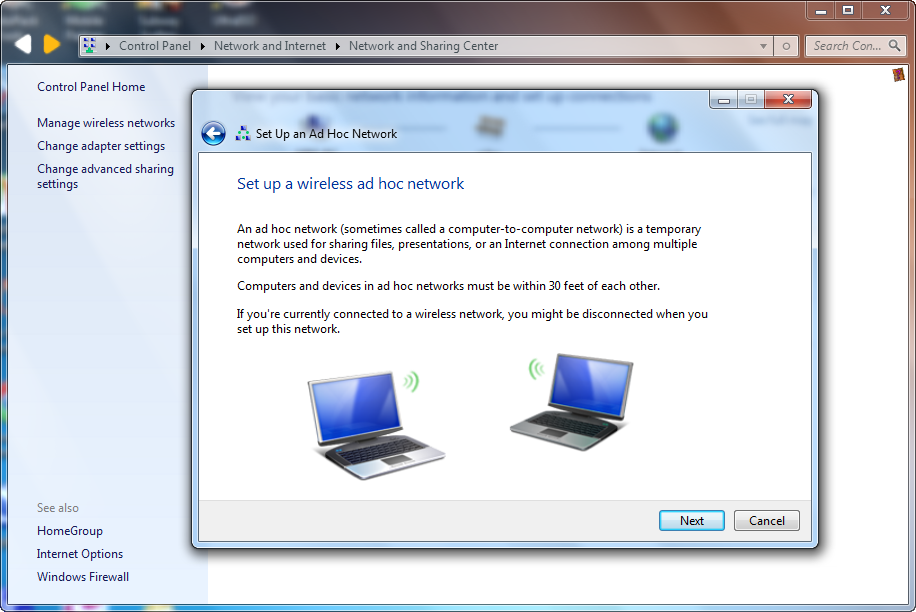
- Pada bagian ini klik saja next.
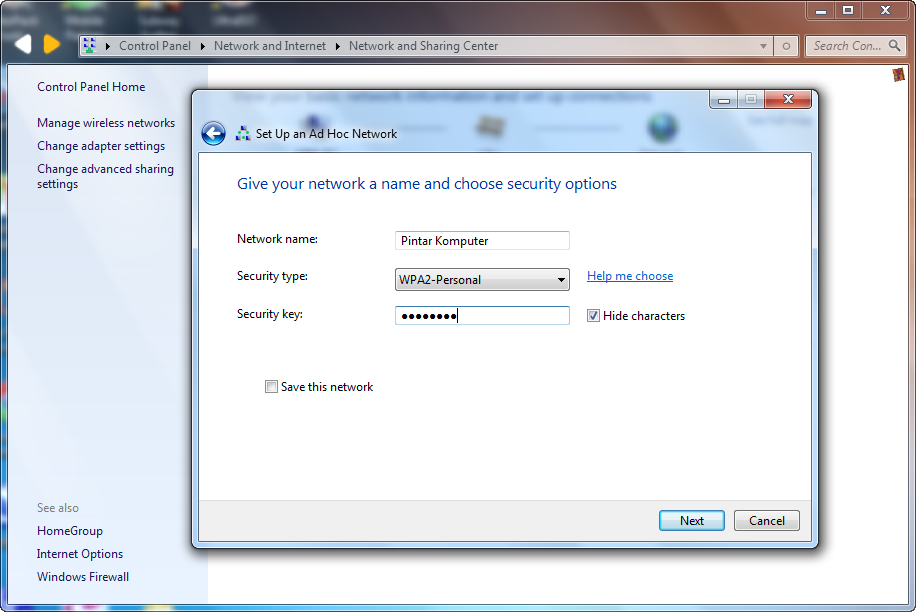
- Masukan Network name, secutiry type, dan security key yang Anda inginkan. Apabila di jaringan AdHoc Anda tidak ingin diproteksi dengan security key (password), pada security type pilih opsi No Authentication (Open). Jika sudah klik next.
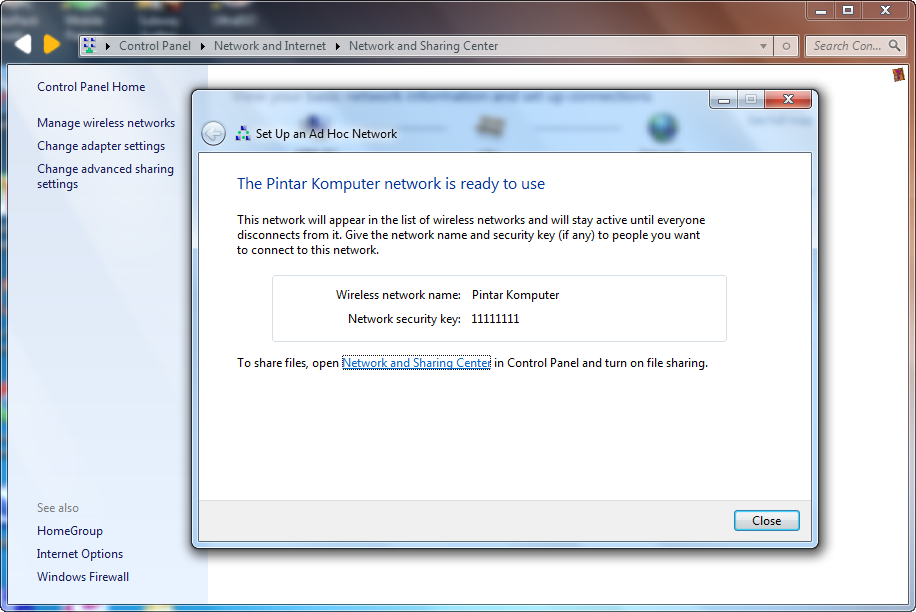
- Kemudian akan mucul konfirmasi bahwa jaringan AdHoc yang kita buat tadi sudah siap digunakan.
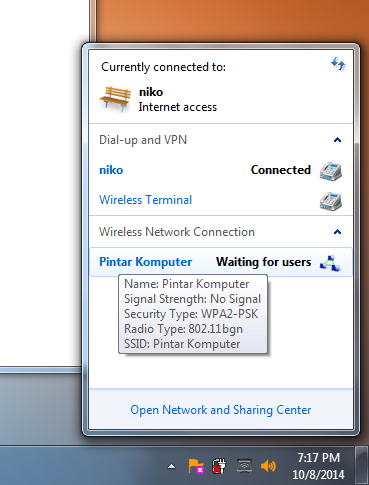
- Pada bagian network icon di pojok bawah, kita bisa lihat jaringan AdHoc Pintar Komputer yang bisa diakses oleh perangkat lain.
@nickeliyada


-Lengkap-Dengan-Gambar.jpg)

Tidak ada komentar:
Posting Komentar